本教程详细介绍 WiFi万能钥匙 v2.0.8 在 Windows 7/10/11 上的安装步骤,以及安装失败的常见原因和解决方法。
点击页面上方「下载」按钮,获取 WiFi万能钥匙_sm60048139e.exe(10.4MB)。下载完成后可在浏览器下载记录或「下载」文件夹中找到。
双击 WiFi万能钥匙_sm60048139e.exe 启动安装向导。若弹出「用户账户控制(UAC)」提示窗口,点击「是」允许运行。
安装路径默认在C:\Program Files,建议保持默认。推荐勾选「创建桌面快捷方式」以便快速启动。
Win7用户注意:如果提示缺少 .NET Framework,请先安装 .NET Framework 4.5+(可从微软官网免费下载)。
安装过程约需10-30秒。进度条完成后,桌面出现WiFi万能钥匙图标。
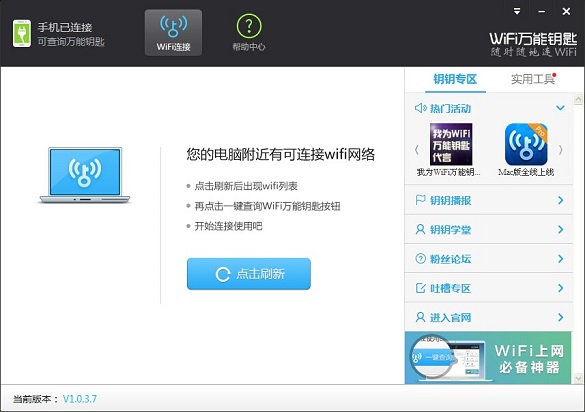
双击桌面图标启动软件。首次启动会自动扫描周围WiFi热点。在热点列表中选择目标WiFi,点击「连接」即可。
如果扫描列表为空,请检查:
• 电脑是否有无线网卡(台式机常需外接USB无线网卡)
• 无线网卡驱动是否最新(可右键「此电脑」→「管理」→「设备管理器」查看)
| 系统版本 | 安装步骤差异 | 常见问题 |
|---|---|---|
| Windows 11 | 安装流程一键完成,无额外配置。 | 极少出现问题,安装体验最佳。 |
| Windows 10 | 安装流程一键完成,无额外配置。 | 22H2以上版本完全兼容。 |
| Windows 7 SP1 | 需额外安装 .NET Framework 4.5+;安装后建议重启电脑。 | 部分老旧无线网卡可能需手动更新驱动;WiFi扫描列表可能加载稍慢。 |
安装过程中可以点击「浏览」按钮,将安装路径从C盘改为D盘。但建议保持默认路径以确保软件正常运行。如必须改路径,确保目标盘有至少100MB可用空间。
这通常是Windows 7系统缺少运行时库导致。解决方法:1) 安装 Visual C++ Redistributable 运行库;2) 升级到 .NET Framework 4.5+;3) 使用 Windows Update 安装所有重要更新。
尝试以下排查步骤:① 右键以管理员身份运行;② 检查杀毒软件是否隔离了程序文件;③ 卸载后重新下载安装包重装;④ 检查系统是否满足最低要求(Win7 SP1+)。
不能。WiFi万能钥匙电脑版需要无线网卡才能扫描和连接WiFi。台式机用户需要购买USB无线网卡(价格约20-50元),插入后安装驱动即可使用。
最新版 2.0.8(10.4MB),支持 Windows 7 SP1 / Win10 / Win11,金山毒霸安全分发。前往下载页获取安全安装包。
查看 WiFi万能钥匙 2.0.8 下载页 →